- 100% החזר כספי מובטח בהחזרה תוך 30 יום מהרכישה
- משלוחים חינם בהזמנות מעל 600 ₪



הדפסה בתלת-ממד עם TPU
בימים אלה, הדפסה בתלת-ממד נגישה יותר מאי פעם. סביר להניח שאם אתם קוראים את המאמר הזה, אתם משתמשים במדפסת תלת-ממד כבר זמן מה ותוהים מה עוד אפשר להדפיס. מלבד המספר כמעט אינסופי של מודלים תלת-ממדיים שניתן להדפיס, ישנו מימד נוסף שיכול להרחיב את חוויית הדפסת התלת-ממד שלכם: חומרי הדפסה - מחומרים פשוטים וידידותיים יותר להדפסה כמו PETG וגרסאות משופרות של PLA, כגון PLA+ ו-Tough PLA, ועד לפילמנטים חזקים וקשים יותר להדפסה כמו ניילון מחוזק בסיבי פחמן. עם כל כך הרבה אפשרויות, ייתכן שאתם תוהים איזה מהם צריך להיות חלק מההרפתקה הבאה שלכם.
במאמר זה, נספר לכם על פילמנטים גמישים, ובמיוחד פוליאוריטן תרמופלסטי - הידוע יותר בשם TPU. נגע בתכונותיו של חומר זה, את שימושיו העיקריים, יתרונות והחסרונות של חלקים מודפסים ב-TPU וגם מודלים תלת-ממדיים אידיאליים להדפסה איתו.
כמו כן, נדבר גם על הבעיות העיקריות שאתם עלולים להיתקל בהן בעת הדפסה עם TPU וכיצד לפתור אותן. למרות שניתן להדפיס TPU באמצעות טכנולוגיות שונות (כגון SLS), מאמר זה יתמקד בהדפסת TPU באמצעות מדפסות Fused Deposition Modeling (FDM).
מהו פילמנט TPU ?
 מקור:ALL3DP
TPU הוא אחד מחומרי ההדפסה התלת-ממדית הנפוצים ביותר עבור מדפסות FDM. כחומר גמיש, הוא ידוע כאלסטי, סופג זעזועים ועמיד בפני חום וכימיקלים. בנוסף, זהו אחד החומרים העמידים ביותר ומציע הידבקות שכבות טובה יותר מחומרים קשיחים כמו PLA ו-PETG. תכונות ייחודיות אלו הופכות אותו לחומר מעולה למגוון רחב של שימושים.
TPU ופחךצמטים גמישים אחרים מוגדרים בדרך כלל לפי כמה עם עמידים או קשיחים - במילים אחרות, "חוזק שור". מדד חוזק שור נע בין 0 ל-100. ככל שהמספר גדול יותר, כך החומר קשה יותר, ולכן, פחות גמיש. TPU בדרך כלל מגיע לדירוג של בין 85A ל-95A, והוא אחד פילמנטים הגמישים הקשיחים ביותר. האות שליד המספר מתייחסת לסוג הפלסטיק. האות A מסמלת את קטגוריית הגומי הרך, אלסטומרים וגומי טבעי. חברות רבות הרחיבו את מגוון הפילמנטים שלהן על ידי הכללת TPU ופילמנטים גמישים אחרים. מותגים פופולריים כמו NinjaTek ו-Overture ידועים באספקת פילמנטים של TPU באיכות טובה, אך ישנן אפשרויות רבות נוספות.
היבט נוסף שיש לזכור בעת התמודדות עם TPU הוא אופיו ההיגרוסקופי, כלומר הוא סופג לחות רבה מהסביבה. כדי להתגבר על בעיה זו, ניתן להשתמש בקופסה יבשה, המחממת את הפילמנט כדי להוציא את הלחות שלו ,כך שיהיה מוכן להדפסה.
שימושים
כפי שניתן לצפות, חלקים מודפסים ב-TPU נוטים להיות אלסטיים, גמישים ועמידים. בהתאם לשימוש, מאפיינים אלה יכולים להפוך ליתרון או לחיסרון. החלקים המתאימים ביותר ל-TPU הם אלו שעומדים בסביבות קשות או שצפויים להיות חשופים לתנאי לחץ או מתיחה מתמידים.
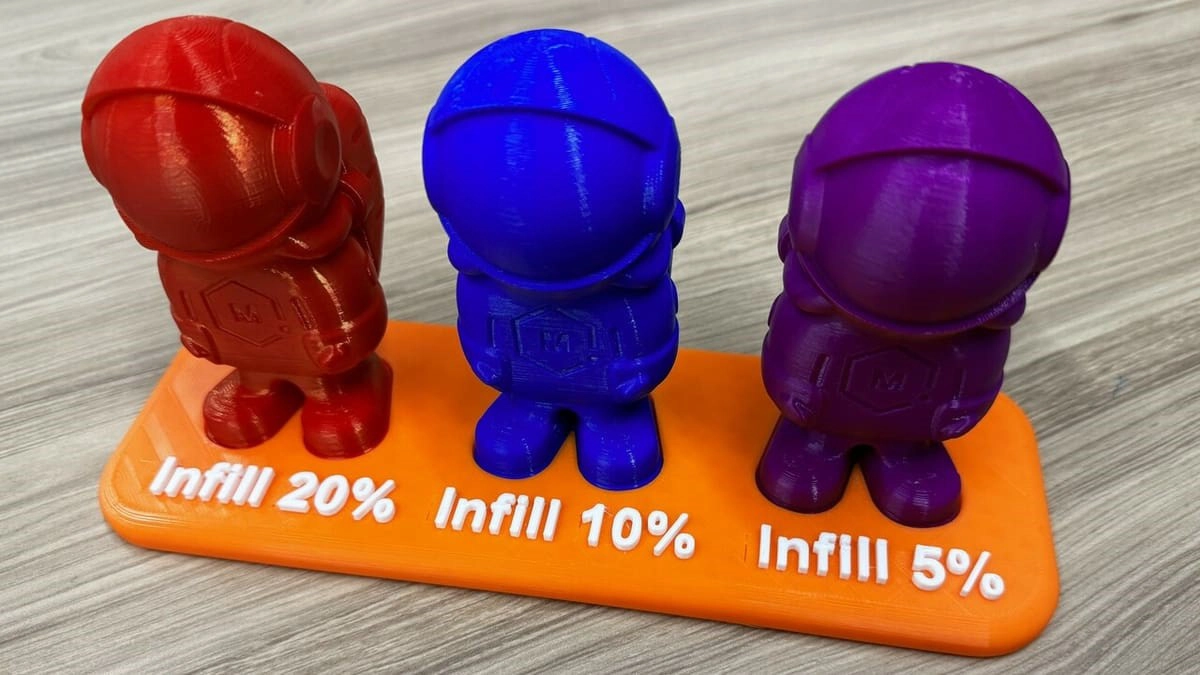
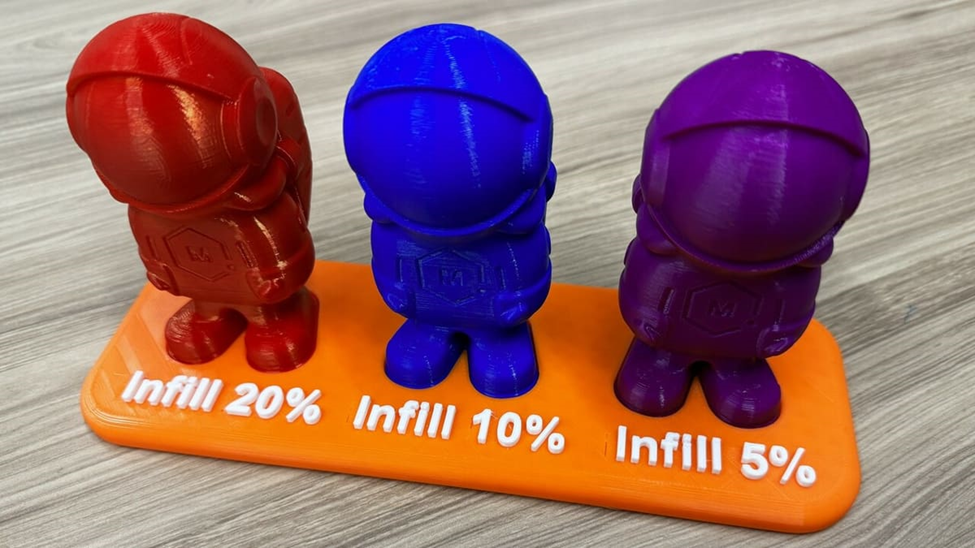
לדוגמה, מד מודפס מTPU - כלי המסייע למקם דברים בעת יצור - יכול להפיק תועלת מגמישות ה-TPU. על ידי שינוי צפיפות המילוי, ניתן לשנות את קשיחות המד, ולהפוך אותו למעין כלי דינמי. ניסאן ניצלה תכונה זו ויצרה מד מרכז שמשה קדמית בו הם משתמשים כדי להבטיח את המרחק הנכון בין אחד מעמודי המכונית לשמשה הקדמית.
למרות זאת, גמישות ה-TPU אינה רצויה בכל המקרים. לדוגמה, ניסאן משתמשת גם בכלי מיקום קידוח תחתון במהלך תהליך הייצור של הרכבים שלה, והוא מציין את מיקום הקידוח למפעיל. כלי זה צריך להיות מיוצר מחומר קשה כדי למנוע מיקום שגוי עקב כיפוף או פיתול של החלק המודפס.
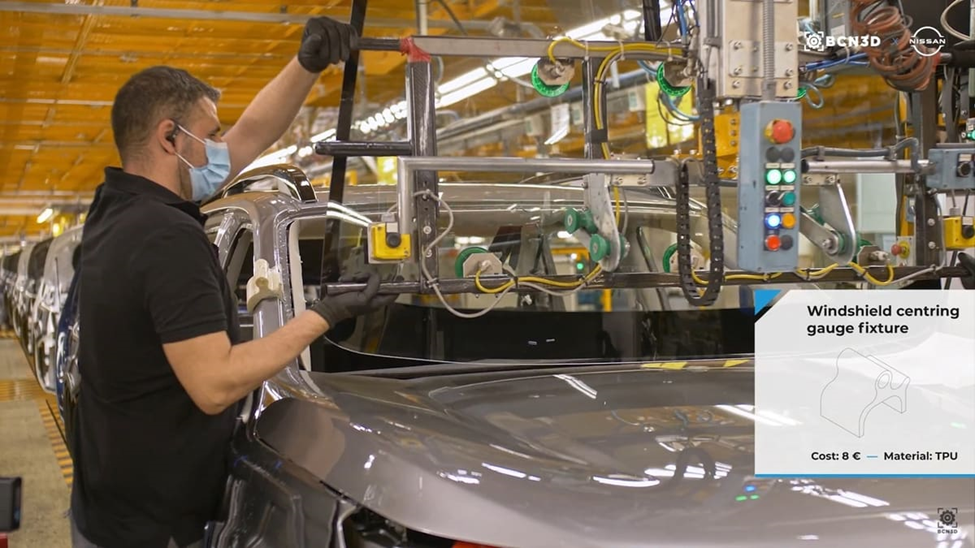 מד מרכז השמשה של יצרנית הרכב ניסאן, מקור:ALL3DP
בעיות הדפסה בTPU
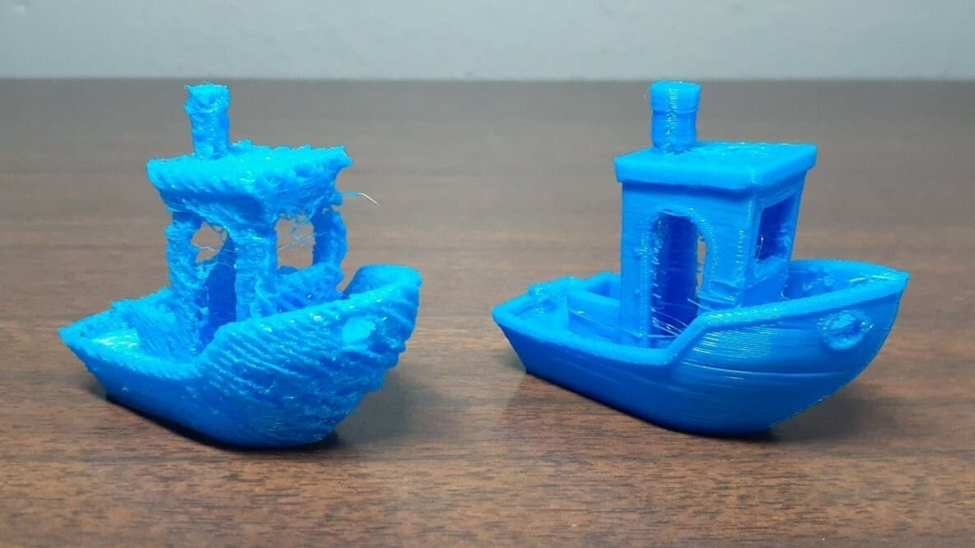 דוגמא לבעיה בהדפסה עם TPU, מקור: ALL3DP
הדפסה עם TPU היא בהחלט מסובכת יותר מהדפסה עם PLA. בעוד שעיוות אינו בעיה אופיינית הקשורה ל-TPU, ישנם סיבוכים נוספים שעלולים (ועשויים) להתעורר כשמתחילים להדפיס עם TPU, כמו סתימה, שרוכים וחוסר-חומר. חלק מהבעיות הללו קשורות לתצורה הפיזית של המדפסת, ורוב הזמן האקסטרודר והראש חימום הם הרכיבים העיקריים האחראים לבעיות אלו.
בנוסף, הגדרות ההדפסה עבור TPU הן די ספציפיות, ויש לשנות אותן בסלייסר על מנת להדפיס בהצלחה עם חומר זה. חלק מההגדרות הללו ברורות יותר מאחרות, כמו טמפרטורת הדפסה ומהירות הדפסה, בעוד שאחרות פחות נפוצות, כמו מרחק נסיגה ומהירות נסיגה. למעשה, ייתכן שזו הפעם הראשונה שאתם שומעים עליהן.
המלצות לחלקים להדפסה בTPU:
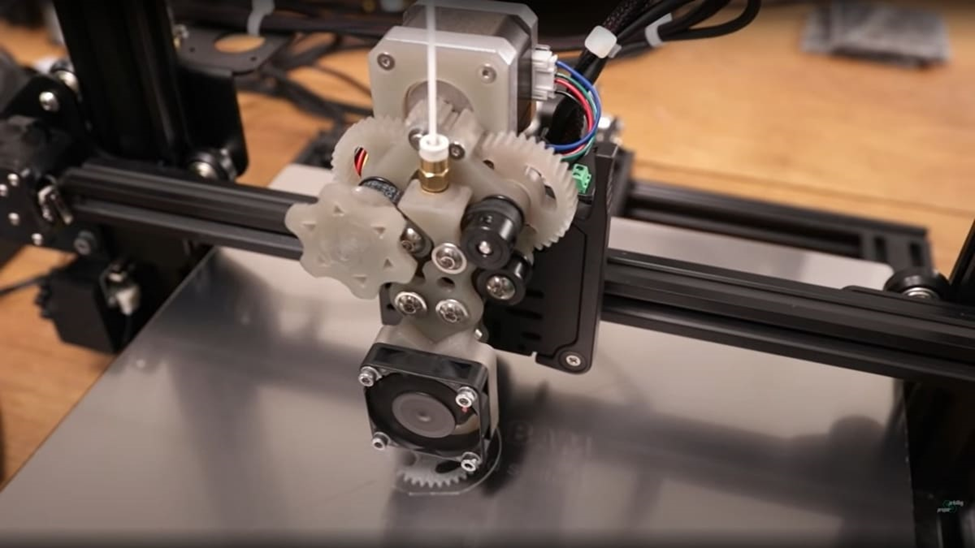 דוגמא לאקסטרודר שעוצב ספציפית לTPU, מקור: ALL3DP
רוב הבעיות שתיתקלו בהן בעת הדפסה עם TPU קשורות לאקסטרודר. בעוד שרוב מדפסות ה-FDM החדשות מגיעות עם אקסטרודר בעל הזנת פילמנט ישירה לראש החימום, עדיין ניתן למצוא מדפסות עם אקסטרודר באודן(הפילמנט עובר בתוך צינורית עד לראש חימום, לרוב האקסטרודר נפרד מראש המדפסת). במקרה של אקסטרודר מסוג זה, בשל המרחק הארוך בינו לבין ראש החימום, בשילוב המתיחות של ה-TPU, האקסטרודר מתקשה להעביר את הפילמנט לראש החימום ביעילות.
בעיקרון, ניתן לפתור את הבעיה הזו פשוט על ידי שינוי כמה ערכים של הגדרות ההדפסה בסלייסר. עם זאת, סביר מאוד שתצטרך לבצע גם כמה שדרוגים. השדרוג הפשוט ביותר יהיה צינור באודן איכותי יותר, כמו של חברת קפריקורן, שלרוב עוזר לצמצם או לפתור את הבעיה. אם אתם באמת רוצים לקחת את המדפסת שלכם לשלב הבא, אנו ממליצים לשדרג למדפסת עם הזנה ישירה. במדפסת מסוג זה המרחק בין האקסטרודר ראש החימום קצשר הרבה יותר,תכונה המשפרת את תהליך הזנת הפילמנט וכתוצאה מכך את איכות ההדפסה. לחלופין, אולי תרצו להיות אפילו יותר יצירתיים ולבדוק פרויקטים כמו של Proper Printing, שבתמונה למעלה.
חלק נוסף במדפסת שאתם עשויים לחשוב עליו הוא הדיזה. פילמנטים עדינים כמו PLA ו-PETG לא ישחקו את הדיזה כמו פילמנטים שוחקים כמו אלה המחוזקים בסיבי פחמן או זכוכית. במקרה של TPU, הוא נמצא יותר בצד של הפילמנטים הלא שוחקים, יחד עם PLA ו-PETG. עם זאת, ייתכן למעט יותר בלאי לעומת PLA. לכן, דיזות פליז מספיקות בהחלט כדי לעבוד עם TPU, אך שימוש בדיזה מפלדת אל-חלד או פלדה מוקשה יכל לעזור.
החלק האחרון במדפסת שנרצה לדון בו הוא משטח ההדפסה. TPU הוא חומר נמיס יותר מאשר PLA ו-PETG. לכן, לא אמורות להיות בעיות עיוות - אלא אם כן אתם מדפיסים שטחי מגע גדולים בשכבה הראשונה. אם המשטח מפולס כראוי, ה-TPU אמור להידבק למשטח ללא בעיה. מצד שני, ניתוק חלק מודפס מהמשטח יכולה להיות מאתגר. אם אתם משתמשים בלוח זכוכית קשיח, כלי לגירוד כמו שפכטל הוא חובה כדי לסייע בהסרת החלק המודפס. בהתאם לנוקשות או לגמישות של החלק המודפס, משטח PEI גמיש יכול להיות אופציה טובה. אם בחרתם כך, אנו ממליצים להשתמש במשטח חלק, מכיוון שמשטח גמיש מחוספס עלול לגרום להידבקות קיצונית של החלק. נקודה חשובה נוספת היא שבאופן אירוני - כשעובדים עם TPU, לא מקובל להשתמש בדבק סטיק או בסרט צביעה כחול (צבעי) כדי להבטיח הידבקות הפילמנט למשטח. הסרת החלק קלה הרבה יותר על ידי נקיטת צעדים למניעת הידבקות חזקה בין החלק ללוח הבנייה.
הגדרות הדפסה
לאחר ששיניתם את החלקים הפיזיים של המדפסת שלכם כדי שתתאים ל-TPU, בואו נדבר על הגדרות ההדפסה בסלייסר. אנו ממליצים בחום ליצור פרופיל חדש עבור פילמנט TPU. בדרך זו, תוכלו לשמור את כל השינויים שתבצעו מבלי לעקוף את הגדרות ההדפסה שהוגדרו קודם לכן עבור PLA.
בחלק מהסלייסרים יש פרופיל הדפסה עבור פילמנט TPU של מותגים ספציפיים. חלק מהמותגים לקחו על עצמם לכלול פרופילים אלה כאופציה להורדה באתרי האינטרנט שלהם. עם זאת, עם שוק הפלמנטים הגדל כל הזמן, סביר מאוד שלא תמצאו את פרופיל ההדפסה עבור הפלמנט בו אתם משתמשים. לכן, תצטרכו לשנות את ההגדרות באופן ידני. אבל אל דאגה, אנו נסביר אילו הגדרות לשנות ואת הערכים האופטימליים שלהן עבור TPU.
נשתמש בסלייסר Cura של UltiMaker כדי להסביר את הגדרות ההדפסה. זה לא אמור להוות בעיה אם אתם מתכננים להשתמש בסלייסר אחר. תהליך החיתוך הוא אוניברסלי, וכל הסלייסרים הקיימים אמורים להיות בעלי אותן הגדרות. ייתכן שתמצאו הבדלים קלים בשם המדויק של כל פרמטר, אך הם בעצם זהים.
ההגדרות המרכזיות שתרצו להתמקד בהן ולשנות הן הבאות:
- טמפרטורת הדפסה(Printing temperature): טווח הטמפרטורות משתנה מיצרן ליצרן אך בדרך כלל נע בין 200 מעלות צלזיוס ל-240 מעלות צלזיוס.
- טמפרטורת משטח ההדפסה(Build plate temperature): מומלץ כל ערך מתחת ל-60 מעלות צלזיוס. בנוסף ניתן להדפיס ללא חימום כלל.
- מהירות הדפסה(Print speed): תצטרכו להפחית באופן דרסטי את מהירות ההדפסה. בין 5 ל-30 מ"מ/שנייה יעבוד היטב.
- נסיגה(RETRACTION): בעוד שחלק מהאנשים ממליצים להשבית את הנסיגה, אנו ממליצים להפעיל אותה כדי למנוע יצירת חוטים. הגדירו את מרחק הנסיגה לכ-1 מ"מ ואת מהירות הנסיגה לכ-60 מ"מ/שנייה.
- קירור חלקי(part cooling) : לאחר השכבות הראשונות, הפעילו את מאוורר הקירור אך לא יותר מדי, אחרת תיתקלו בבעיות הידבקות בשכבות.
- רפסודות ושוליים(rafts and brims): מכיוון ש-TPU נדבק היטב באופן טבעי למשטח, לא צריך להיעזר ברפסודות ושוליים להדבקת החלק. אם מסיבה כלשהי החלטתם להשתמש בהם, קחו בחשבון שקשה להסיר אותם מהחלק המודפס.
בעיות הדפסה נפוצות
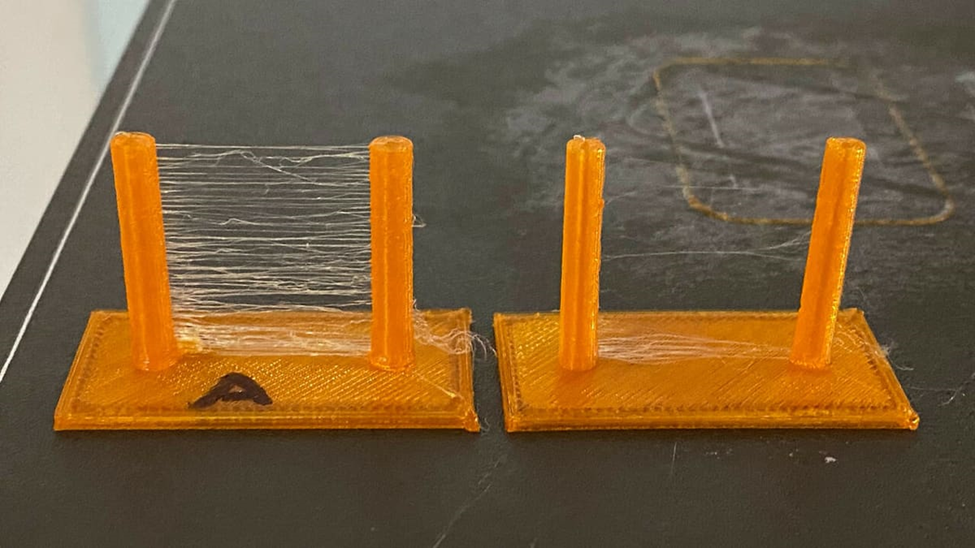 דוגמא להיווצרות חוטים בהדפסה, מקור:ALL3DP
לאחר ששיניתם את ההגדרות בסלייסר עבור פרופיל ה-TPU שלכם, עדיין עליכם לבדוק אותן. תוך כדי שינויים בהגדרות, שימו לב לאיכות ההדפסה. ייתכן שיתרחשו בעיות במהלך ההדפסה. ריכזנו עבורכם את הבעיות הנפוצות ביותר וניתן לכם כמה טיפים כיצד להתגבר עליהן.
היווצרות חוטים
חוטים מתרחשים כאשר יש חומר מותך בדיזה ברגעים שהמדפסת לא מוציאה חומר, כאשר ראש ההדפסה נע למיקום ההדפסה הבא. אלו חוטים זעירים שנותרים על ההדפסה וקשה להסירם לאחר סיום ההדפסה כמו שניתן לראות בתמונה למעלה.
הסיבה העיקרית לבעיה זו היא חוסר נסיגה,או משיכה של הפילמנט אחורה בראש המדפסת לפני המעבר למיקום ההדפסה הבא. התאמה פשוטה של מהירות הנסיגה ומרחק הנסיגה אמורה לפתור את הבעיה. עם זאת, זה יכול להיות קשה יותר להשגה אם משתמשים במדפסת עם אקסטרודר באודן במקום במדפסת עם הזנה ישירה.
סתימות
מכיוון ש-TPU הוא חומר עדין יותר בהדפסה בהשוואה ל-PLA או PETG, הוא נוטה ליצור יותר סתימות. בין אם הן חלקיות או מלאות, סתימות משפיעות על איכות ההדפסה. הן קורות בגלל חומר שנתקע בדיזה או בראש החימום, וזה יכול לקרות ממגוון סיבות. פתרון פשוט הוא לעשות "משיכה קרה". אם מתרחשות סתימות חמורות יותר וקשות יותר להסרה, ייתכן שתרצו לבחור להחליף את הדיזה בחדשה.
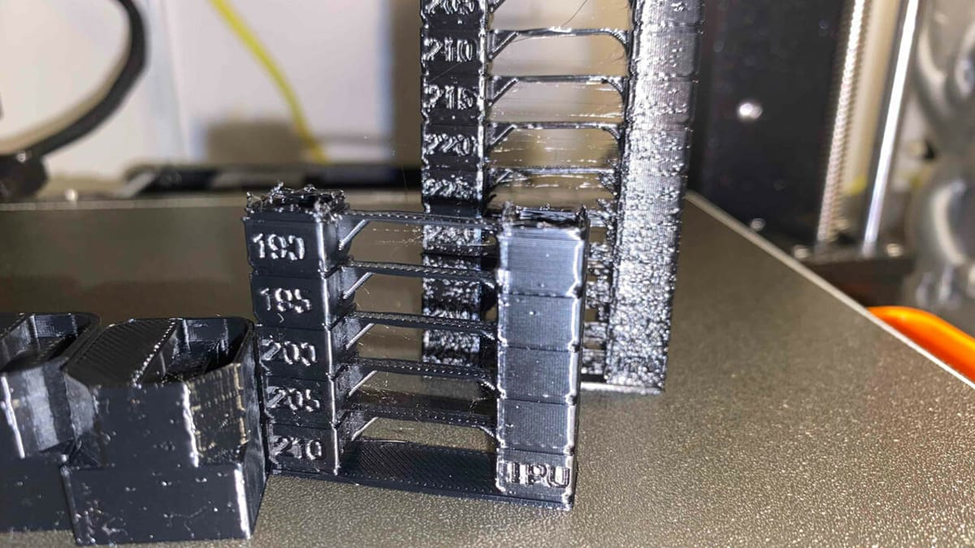 דוגמא לבעיה בהדפסה בגלל טמפרטורה לא נכונה מקור: ALL3DP
חוסר הוצאת חומר
חוסר הוצאת חומר היא אחת הבעיות הנפוצות ביותר בעת הדפסה עם TPU. היא מאופיינת בפערים לאורך שכבות ההדפסה. בעוד שניתן לזהות את הסימנים הפשוטים ביותר לבעיה בשלבים מאוחרים יותר של ההדפסה, אין צורך לחכות עד שההדפסה תסתיים או תתקדם משמעותית כדי לזהות בעיה זו: רעש נקישה בעת ההדפסה מהראש של המדפסת מסמן זאת.
ישנן מספר סיבות לכך, כדאי במיוחד להיות מודעים להיגרוסקופיה (ספיגת לחות) של TPU. כפי שציינו לעיל, חומרים היגרוסקופיים הם כאלה הנוטים לספוג לחות מהסביבה. משמעות הדבר היא בועות מים זעירות בתוך הפילמנט שמתאדות כשהן עוברות דרך הדיזה, ומשאירות חור בהדפסה. כדי להתגבר על בעיה זו, יש לייבש את הפילמנט לפני השימוש בו ולאחסן אותו בשקית אטומה בוואקום לאחר מכן.
גושים וזיפים
אלו הן השלכות של עודף חומר העובר דרך הדיזה בזמן ההדפסה, המכונה גם שיחול יתר. הסיבה העיקרית לכך היא טמפרטורה גבוהה מדי בראש החימום. אם אתם חווים בעיה זו, נסו להוריד את הטמפרטורה בצעדים של 5 מעלות צלזיוס. הדפסה על מגדל טמפרטורה יכולה לעזור לכם למצוא את הטמפרטורה הנכונה עבור הפילמנט בו אתם משתמשים. הדפסת ניסיון זו תעזור לכם גם לכוונן את הגדרות ההדפסה האחרות שלכם כדי למנוע התכווצות חוטים.
ניתוק החלק המודפס ועיבוד
כפי שאמרנו קודם, השגת שכבה ראשונה טובה עם TPU אינה קשה כמו הפרדתה ממשטח הדפסה לאחר סיום ההדפסה. ניתן להשתמש משטח גמיש, אך הדבר תלוי בקשיחות החלק הסופי. חלקים דקים (כמו כיסוי לסמארטפון) גמישים יותר וניתנים להסרה בקלות מהפלטה הקשיחה.
מצד שני, חלקים נוקשים יותר מתנהגים יותר כמו חלקים קשיחים, ויהיה קשה יותר להסירם מלוח קשיח. היכולת לכופף את הלוח יכולה לעזור להתחיל להסיר את החלק, אך סביר להניח שתצטרכו שפכטל כדי להסיר בהצלחה את החלק המודפס.
בכל הנוגע לעיבוד לאחר ההדפסה, TPU הוא חומר שאינו דורש טיפול נוסף. ניתן להחליק פילמנטים כמו PLA ו-ABS באמצעות טכניקות שונות, אך TPU אינו כה רב-תכליתי. עם זאת, ניתן לצבוע הדפסי TPU, אך יש להיזהר ולהשתמש בסוג הצבע הנכון - כזה שתוכנן במיוחד לחומרים גמישים. סוג צבע ספציפי זה צריך להתכופף כאשר היצירה מתכופפת ולא להיסדק. יכל להיות שתצטרכו להשתמש באקדח חום כדי להסיר בקלות את החוטים מההדפס הסופי. ייתכן שתתפתו להשתמש במייבש שיער כתחליף לאקדח חום, אך מייבשי שיער אינם מיועדים להמסת פלסטיק, כך שייתכן שתצטרכו לבצע מספר מעברים, וגם אז, ייתכן שלא תגיעו לטמפרטורה הנכונה כדי להסיר את כל החוטים. מצית טורבו יכולה להיות יעילה, אך תצטרכו להיות זהירים בעת השימוש גם לא לשרוף את עצמיכם או את המודל שהדפסתם.
אם בכל זאת תרצו לחסוך לעצמיכם את כאב הראש של הדפסה בTPU, תמיד תוכלו לפנות לשירות שידפיס עבורכם את החלק, ניתן למצוא המון שירותים כאלה ברחבי האנטרנט.
אנו מקווים שמאמר זה יעזור לכם בעת ההדפסות שלכם בTPU, תוכלו למצוא עוד מאמרים שימושיים כמו זה באתר שלנו בנוסף למגוון רחב של פילמנטים מTPU אכותיים ובמחיר מעולה!
מאמר זה תורגם ועובד ברשות מ ALL3DP
